
本教程适用于使用 第三方中转 Key(如 DeepSeek、OneAPI、各种中转台)的用户。如果你用的是官方 Key,流程类似但在第 2 步直接选对应厂商即可。
1️⃣ 第一步:下载 App
🍎 iOS 用户:
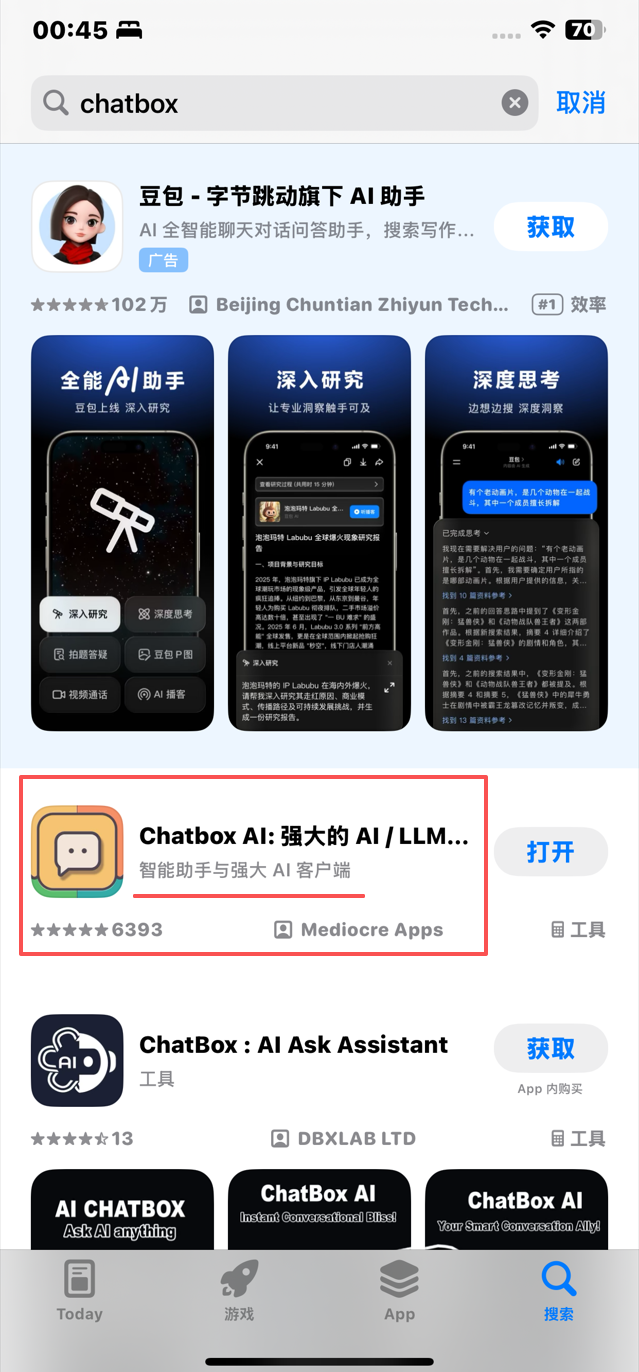
打开 App Store,搜索 "Chatbox AI",认准官方图标下载。🤖 安卓用户:
建议前往官网下载 APK 安装包:https://chatboxai.app如果嫌麻烦可以去设置他们网页版,流程是一样的。
2️⃣ 第二步:跳过注册 (关键步骤!)
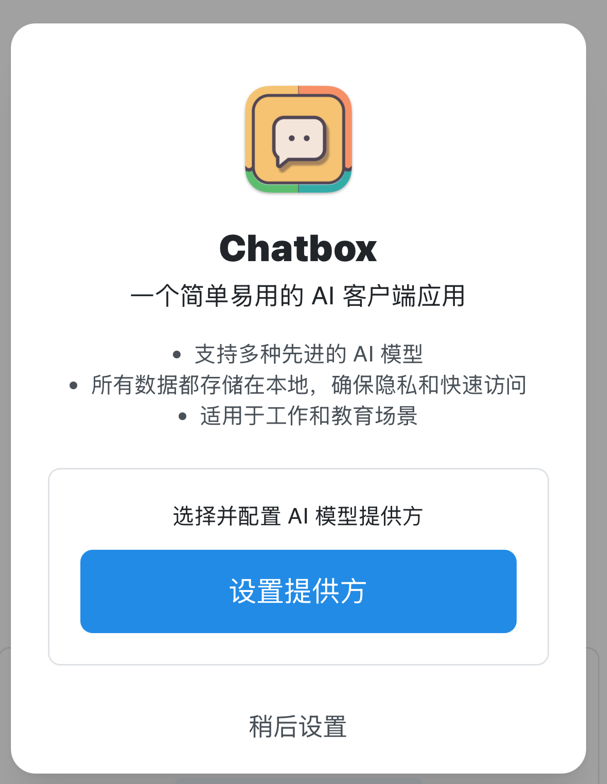
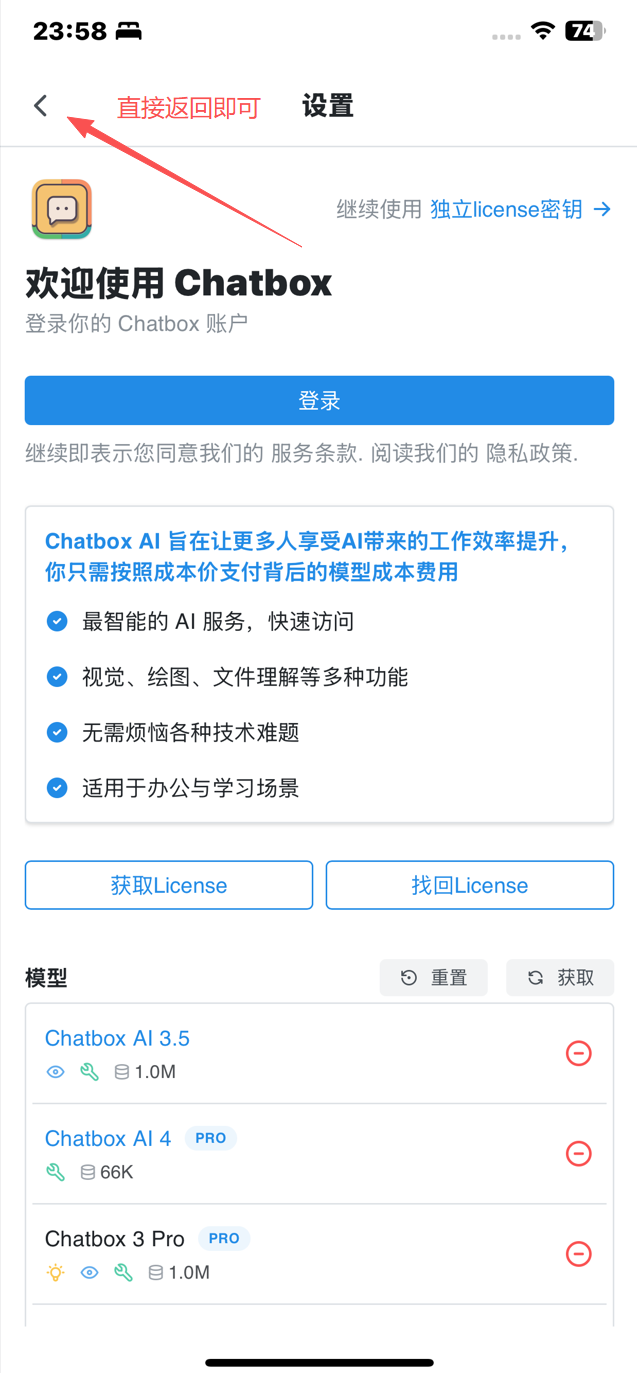
首次打开 App 时,界面可能会引导您注册 Chatbox 自己的云服务账号。请注意:使用第三方 API Key 不需要注册他们的账号。
无论界面怎么提示登录,请寻找屏幕上的 退出/取消/返回 按钮。
❌ 不需要输入邮箱注册。
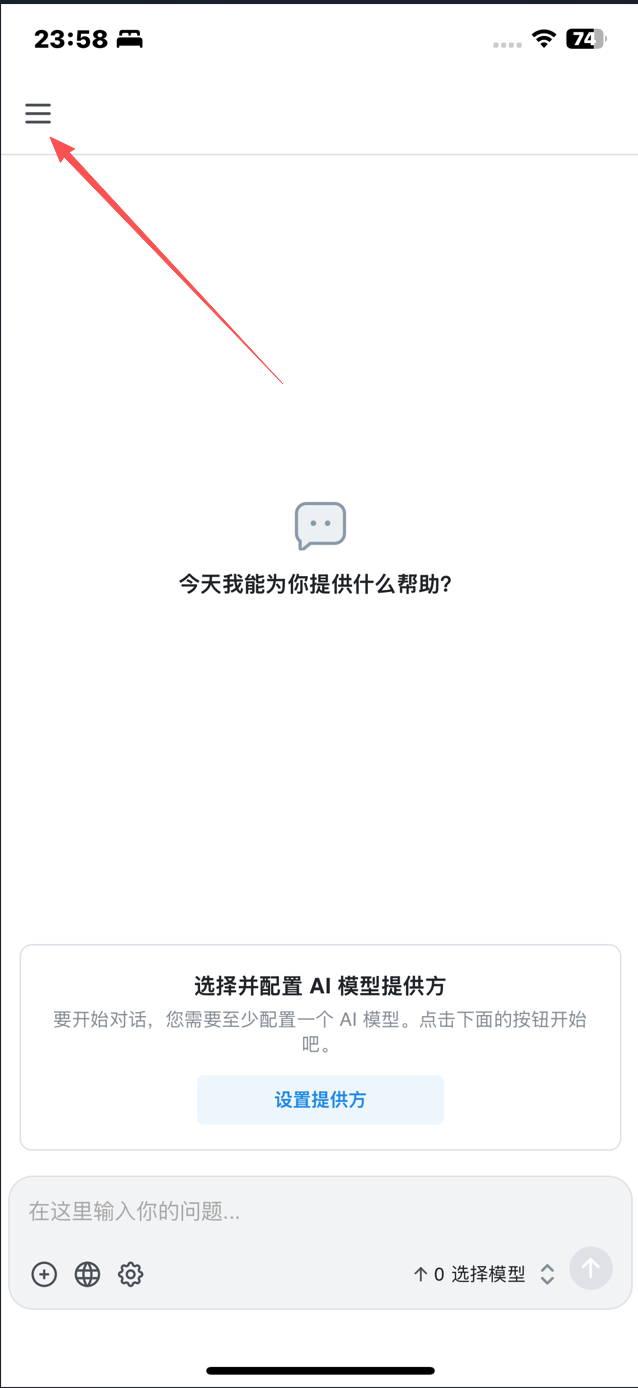
✅ 正确操作:通常点击左上角的 “返回” 按钮,直接进入空白的对话列表界面。
3️⃣ 第三步:进入设置
进入主界面后,我们需要告诉软件去哪里连接 AI。
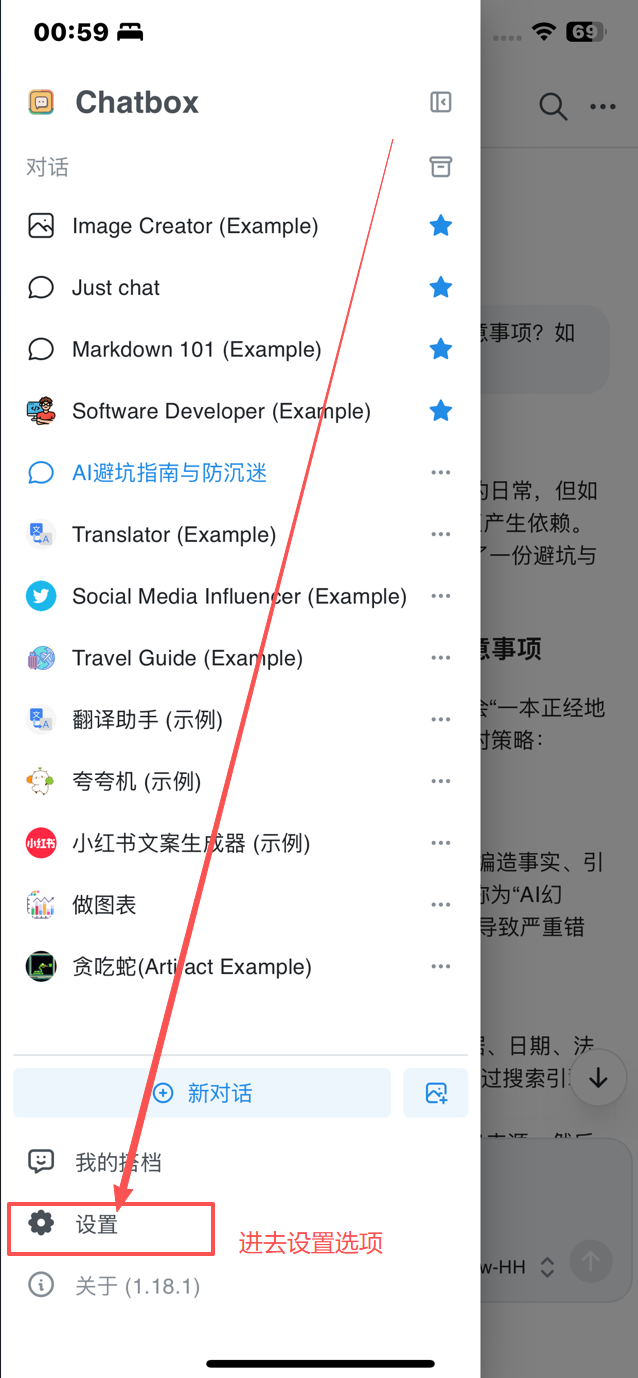
点击左上角的 菜单栏 (三条杠图标)。
点击底部的 “设置” (Settings) ⚙️。
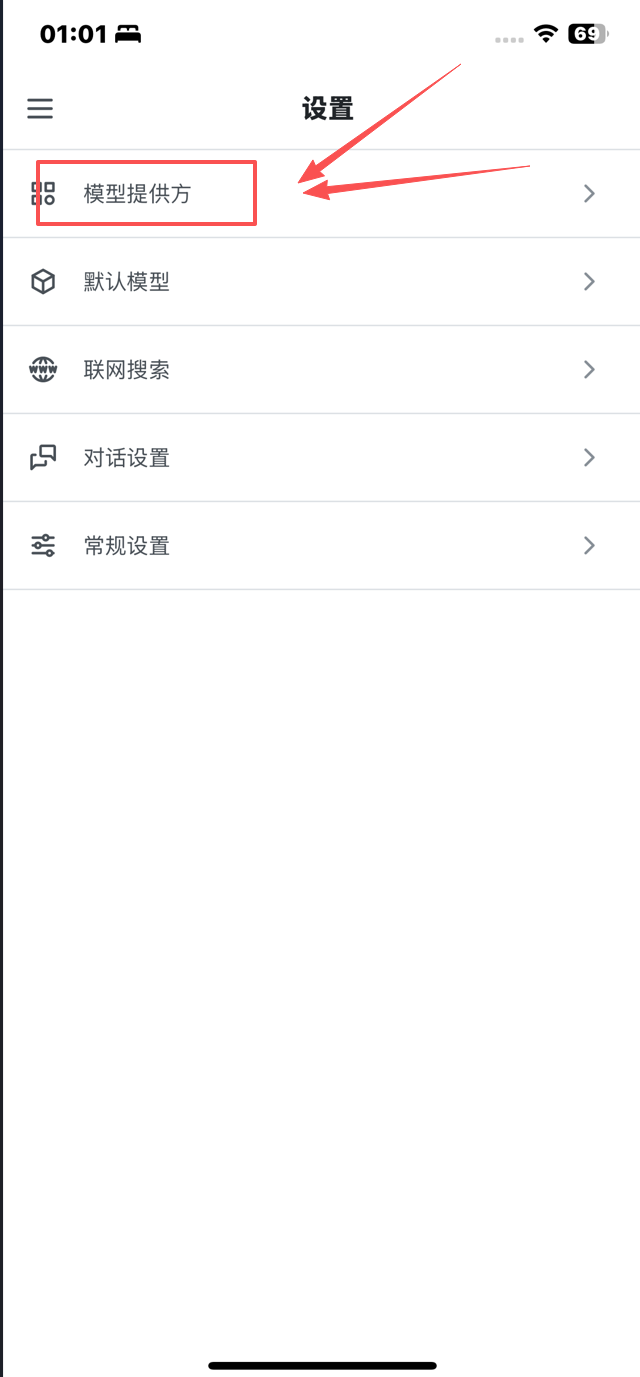
找到并点击 “模型提供方” (Model Provider)。
在设置列表中,点击 “模型提供方” (Model Provider)。
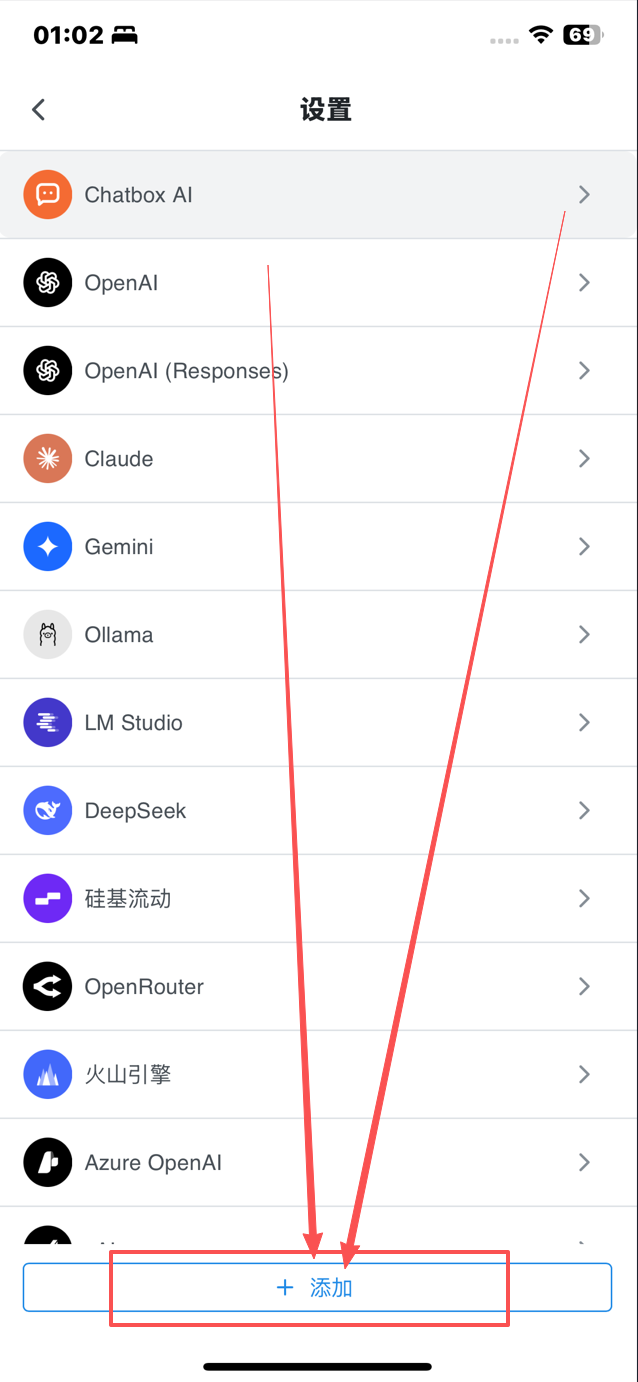
最下面,点击 “添加” ,第三方key都是单独添加。 这里非常容易错。
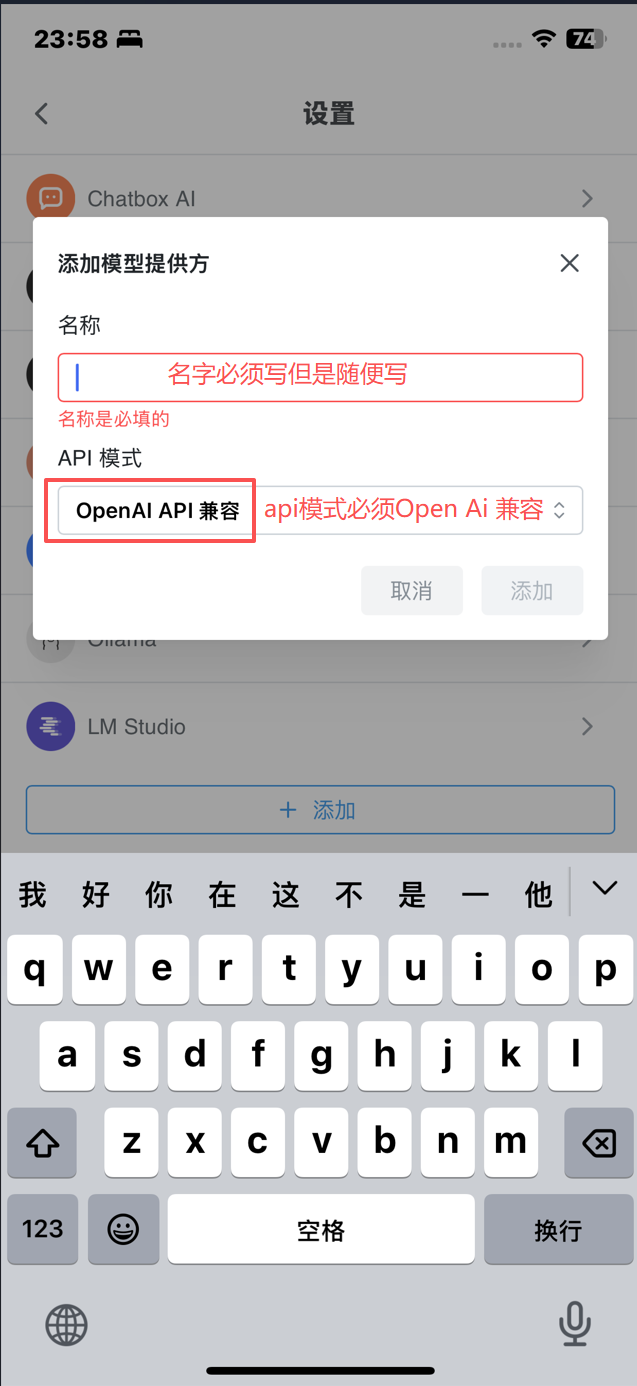
4️⃣ 第四步:配置模型提供方
⚠️ 这一步最容易选错!
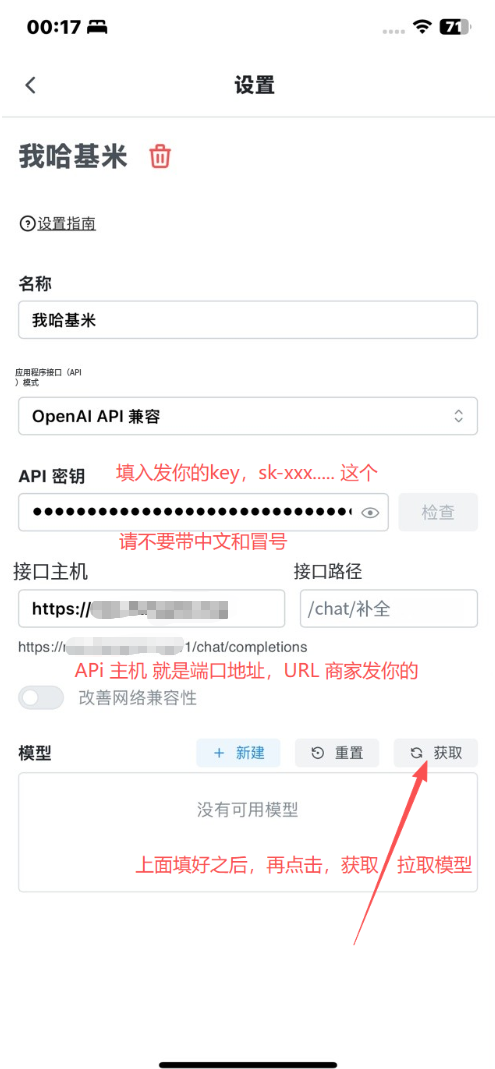
协议类型:务必选择 OpenAI API。
名称:随便填个好记的,比如“我的AI”。
5️⃣ 第五步:填写核心参数 (严禁手打)
这是最重要的一步,建议直接复制粘贴,不要手动输入,避免出错。
🔹 API 域名 (API Host / Base URL)
填写内容:您的服务商提供的接口地址,端点地址、URL地址(不同软件不同叫法)。
⚠️ 技术提示:Chatbox 对地址格式要求较严。
必须以
https://开头。大多数情况下,不需要在地址末尾加上
/v1(除非软件明确说明需要)。示例格式:
https://api.example.com
🔹 API 密钥 (API Key)
填写内容:以
sk-开头的完整密钥串。⚠️ 注意:粘贴后检查一下前后有没有多余的空格、中文和冒号!
填好后,点击右上角或底部的 “保存”。
🔹 模型 (Model)
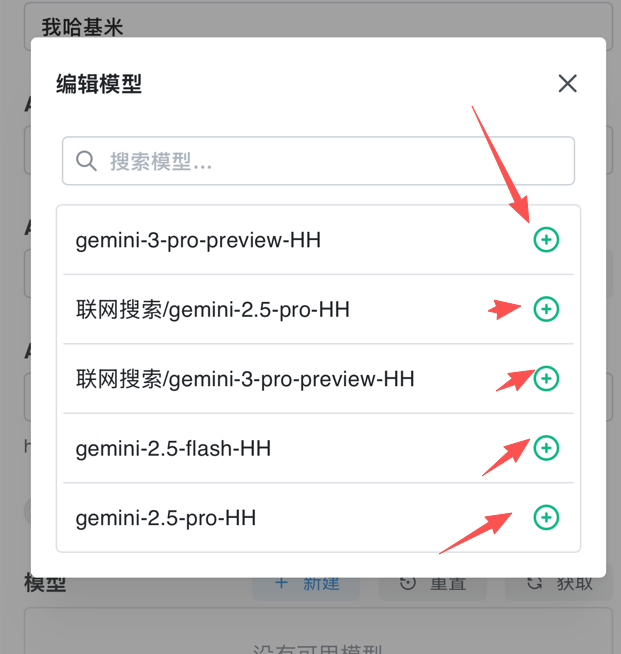
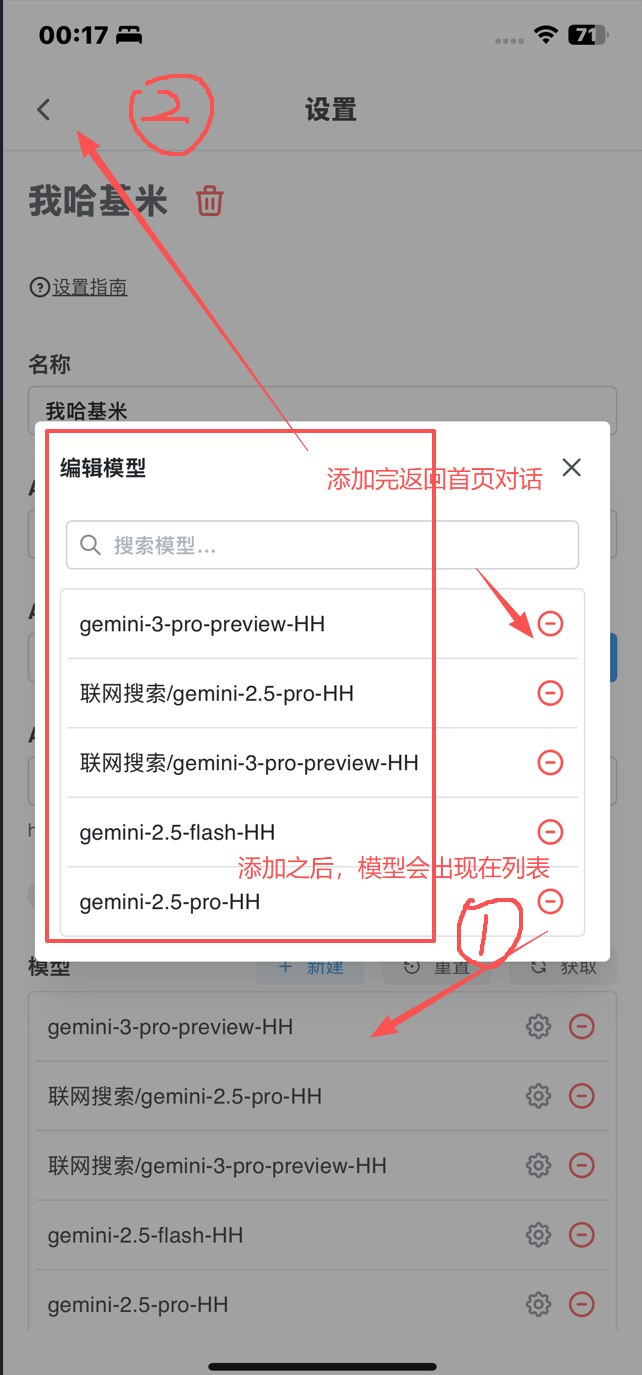
点击获取,拉取模型列表,记得点击 + 添加模型
6️⃣ 第六步:切换对话模型和使用
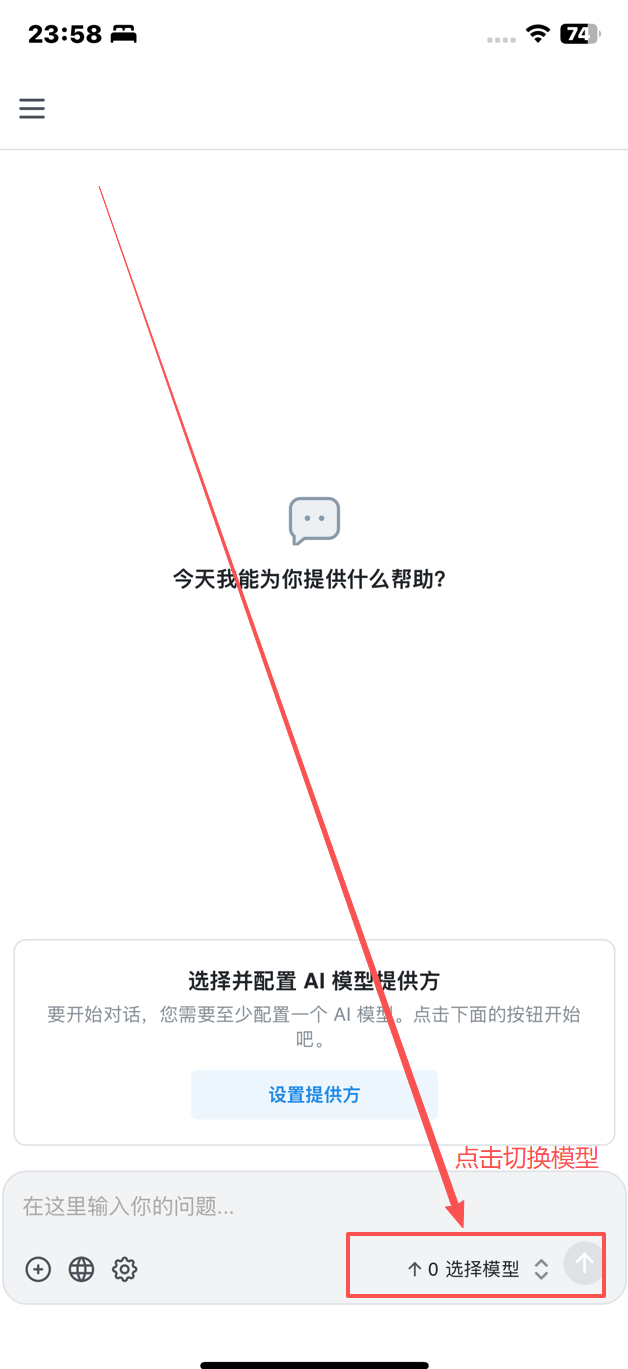
添加完模型之后,返回首页。
右下角选择模型,会出现刚刚添加的模型,选择需要使用的模型即可。
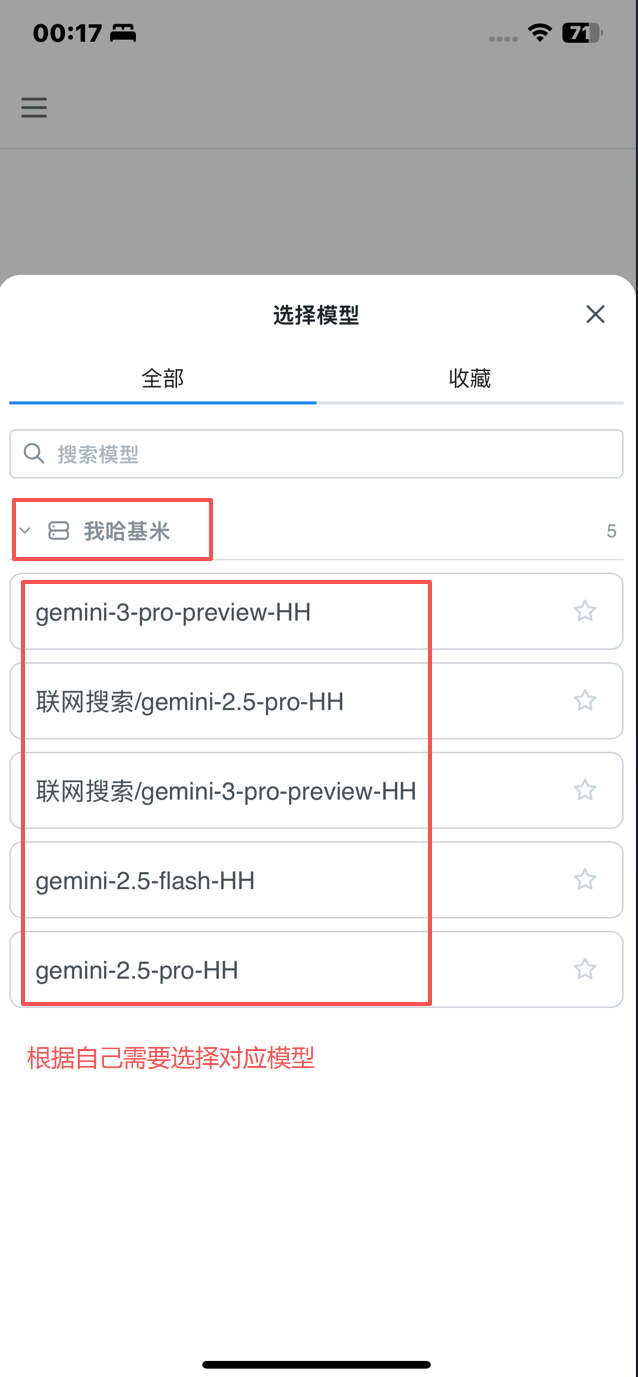
PS:小白新手,建议问AI要个使用放坑指南先做了解。
❓ 常见报错排查 (FAQ)
🔴 报错:401 Unauthorized
原因:Key 填错了或者余额不足。
检查 Key 前后有没有空格。
去中转商后台看一眼钱包是不是空的。
💡 小技巧:如何让 Chatbox 更聪明?
在 设置 -> 提示词 (Prompt) 中,你可以填入“系统提示词”。
推荐填入:
你是一个乐于助人的 AI 助手,请用中文回答我的问题,格式要清晰美观。这样可以避免有些模型莫名其妙蹦英文。
也可以让ai给你写一个你需要的 系统提示词