
这是一款界面精美、开源免费的跨平台 AI 客户端。它支持多模型管理,且无需复杂的网络环境即可连接全球主流 AI 模型。
第一步:下载并安装软件
请访问 Cherry Studio 官网下载(国内网络可直连):
👉 官网地址:https://cherry-ai.com
Windows 用户:点击 "Download for Windows"。
Mac 用户:点击 "Download for macOS"。
第二步:添加自定义服务 (关键配置)
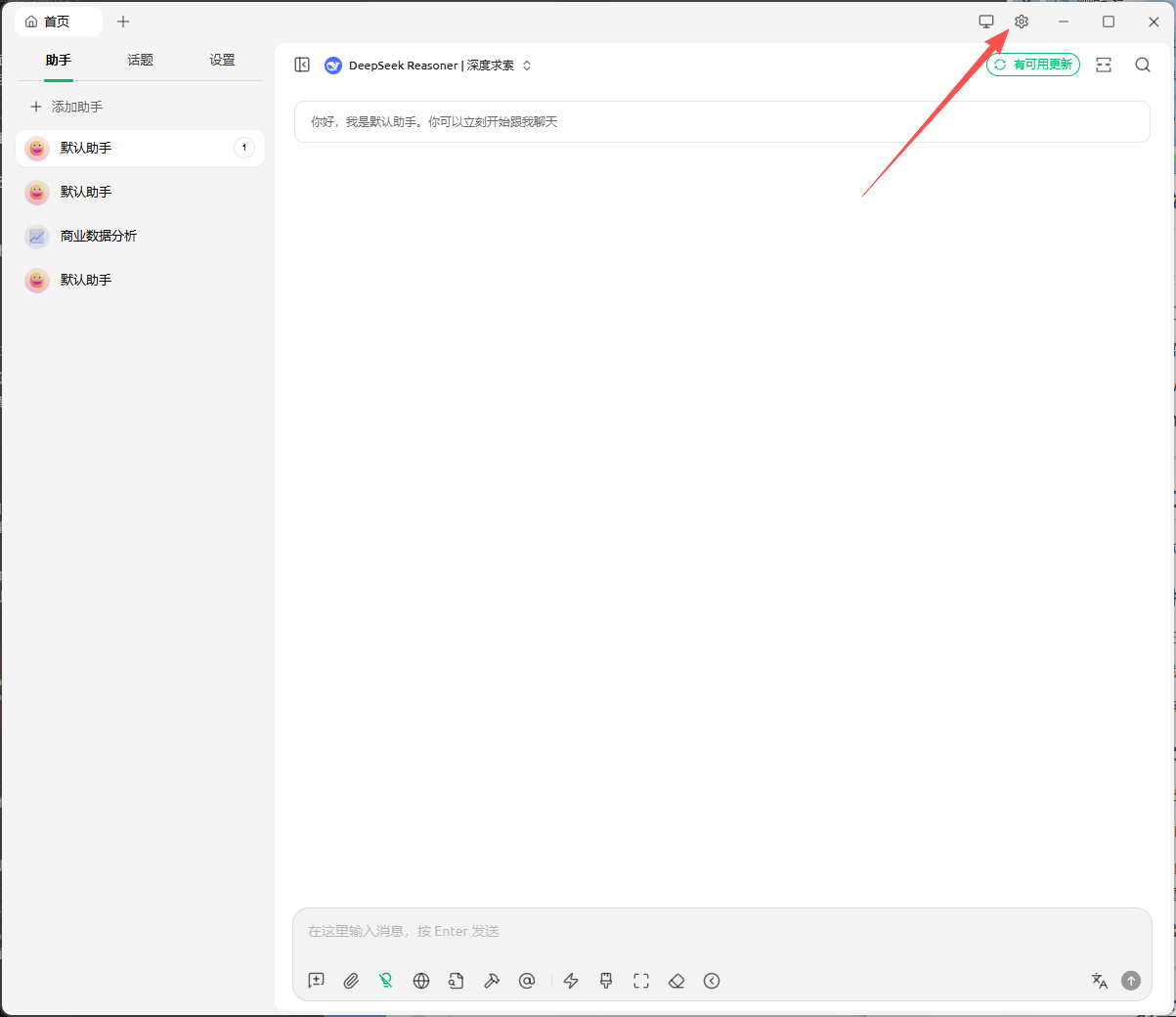
打开软件后,顶部右侧的 “设置” (齿轮图标),然后点击最下面的 “添加”。
根据你的软件版本找到设置的小齿轮图片进去。
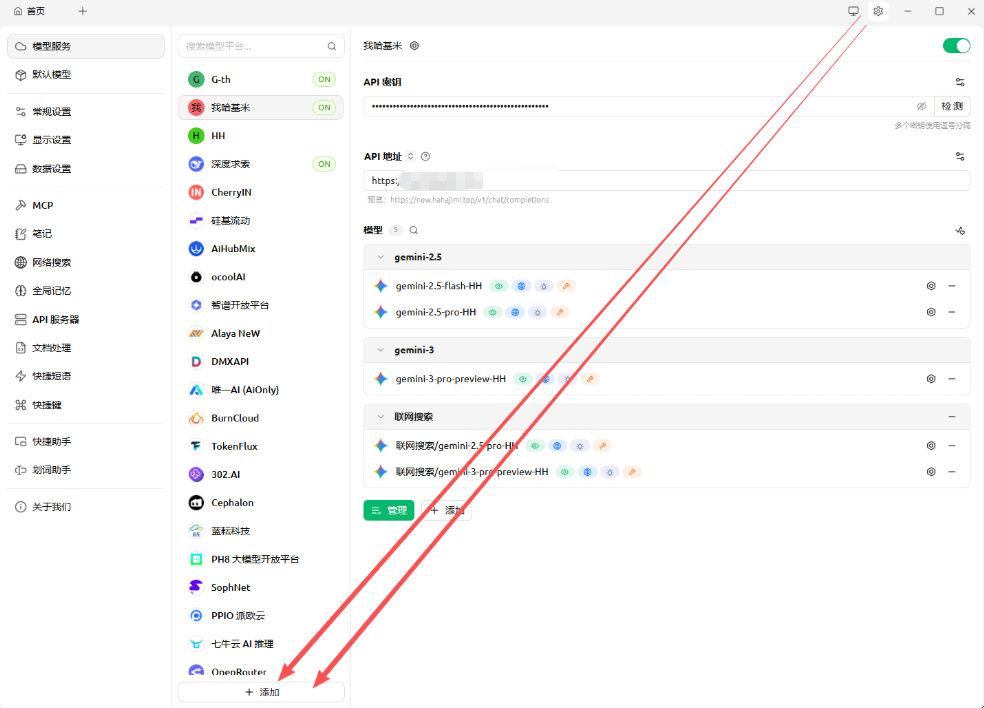
1. 选择服务商
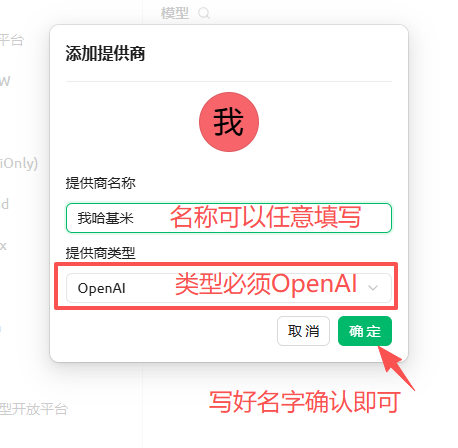
在服务商类型中,请务必选择:OpenAI
⚠️ 技术提示:
无论您使用的是 Google Gemini、Claude 还是 Llama,绝大多数 API 服务商为了保证兼容性,都会采用 OpenAI 接口协议。因此,请务必选择 "OpenAI",而不是去选 Google 或其他厂商。点击右下角的 “确定” 按钮
2. 填写连接参数
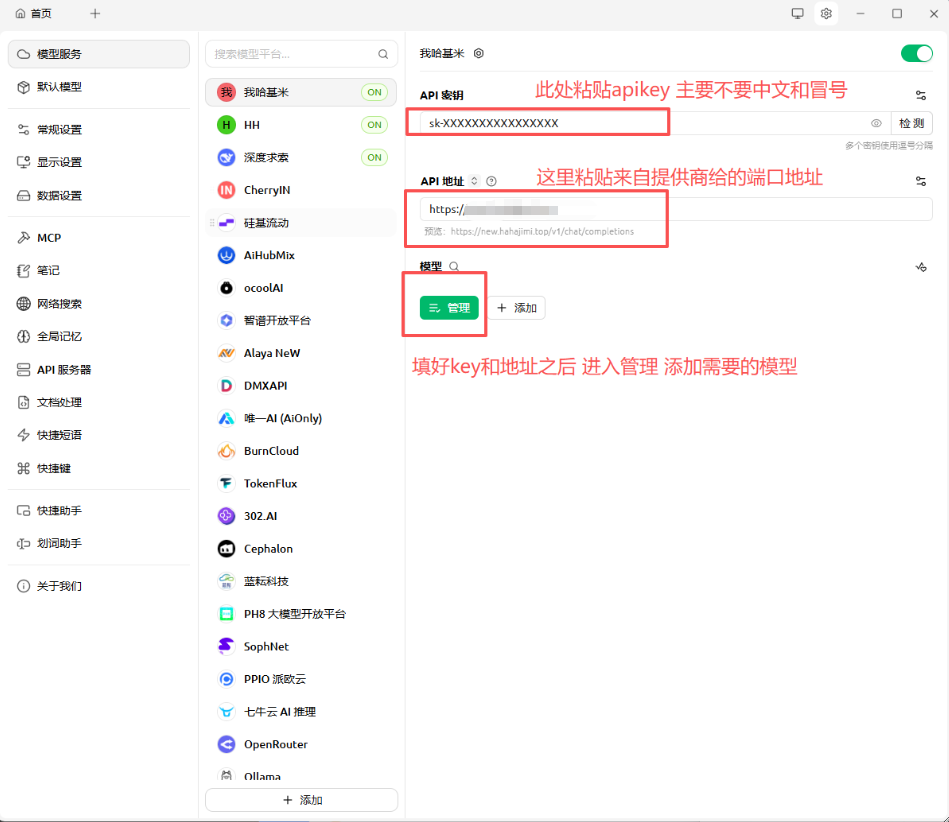
在右侧的配置窗口中,修改以下两项核心参数:
API 密钥 (API Key)
👉 粘贴您获取到的以sk-开头的完整密钥串。API 域名 (API Endpoint / Host)
👉 填写您的服务商提供的接口地址。
(通常格式为https://api.example.com。注意:新版 Cherry Studio 通常填写域名即可,如果连接失败,请尝试在域名后加上/v1)然后点击管理,进去添加支持的模型即可
第三步:添加模型
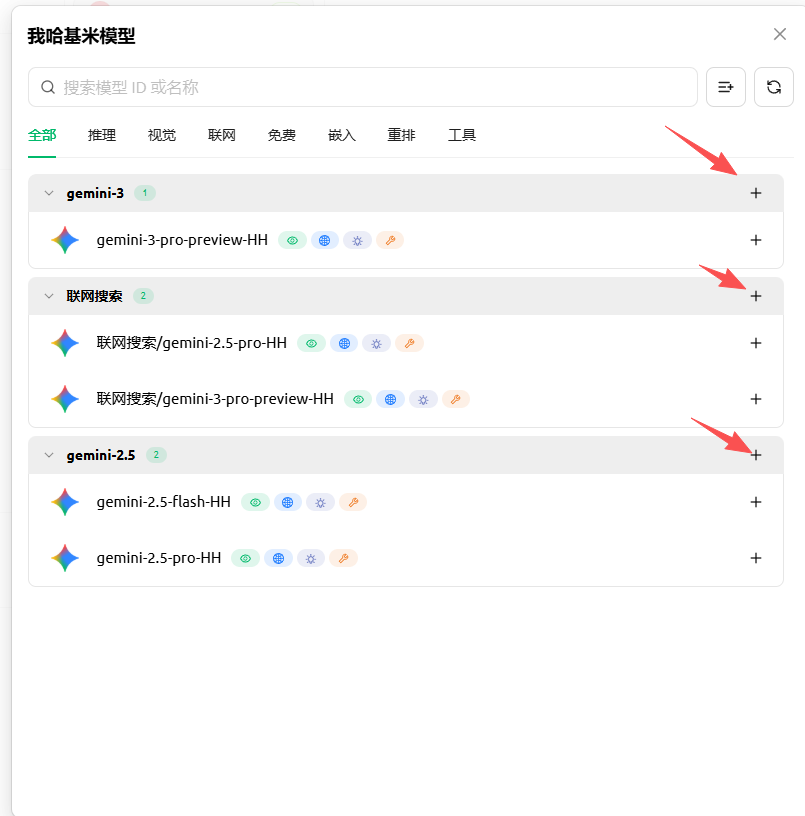
点击“管理模型”: 在刚才的配置界面下方,点击 “管理” (Manage) 或 “添加模型”。
cherry会自动获取模型名称:
点击 “+”,将模型加入自己的选择列表。
第四步:开始使用
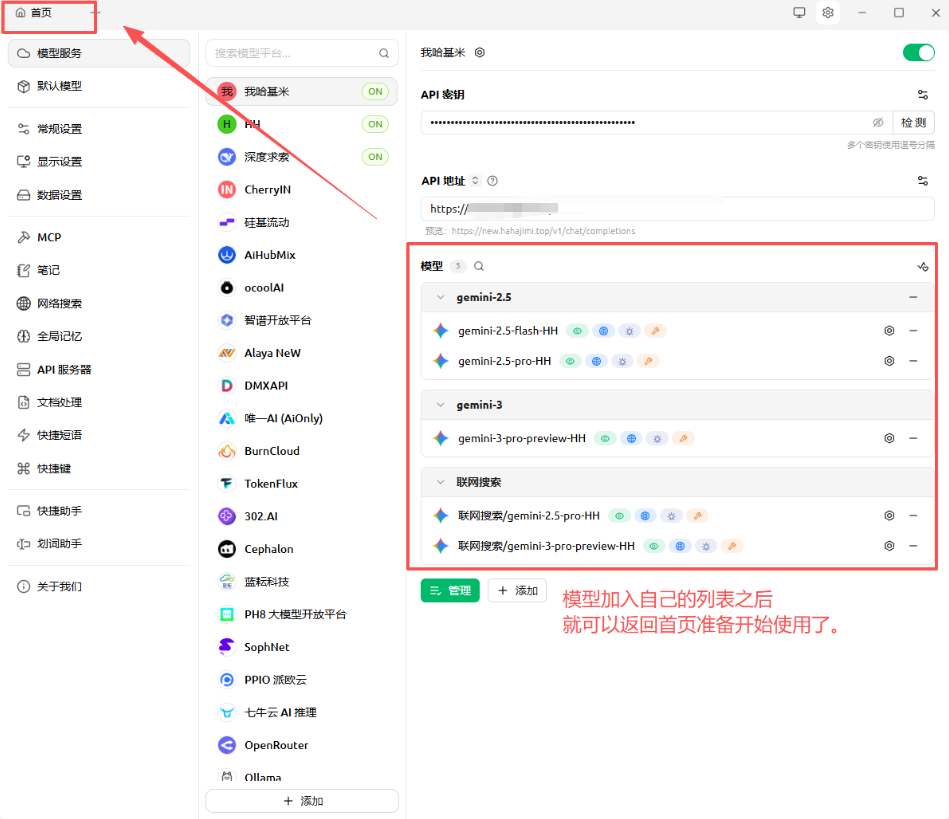
模型添加之后,点击左上方的 “首页” 。
选择一个对话,切换使用的模型。
在顶部的下拉菜单中,选择刚才添加的 Gemini 模型。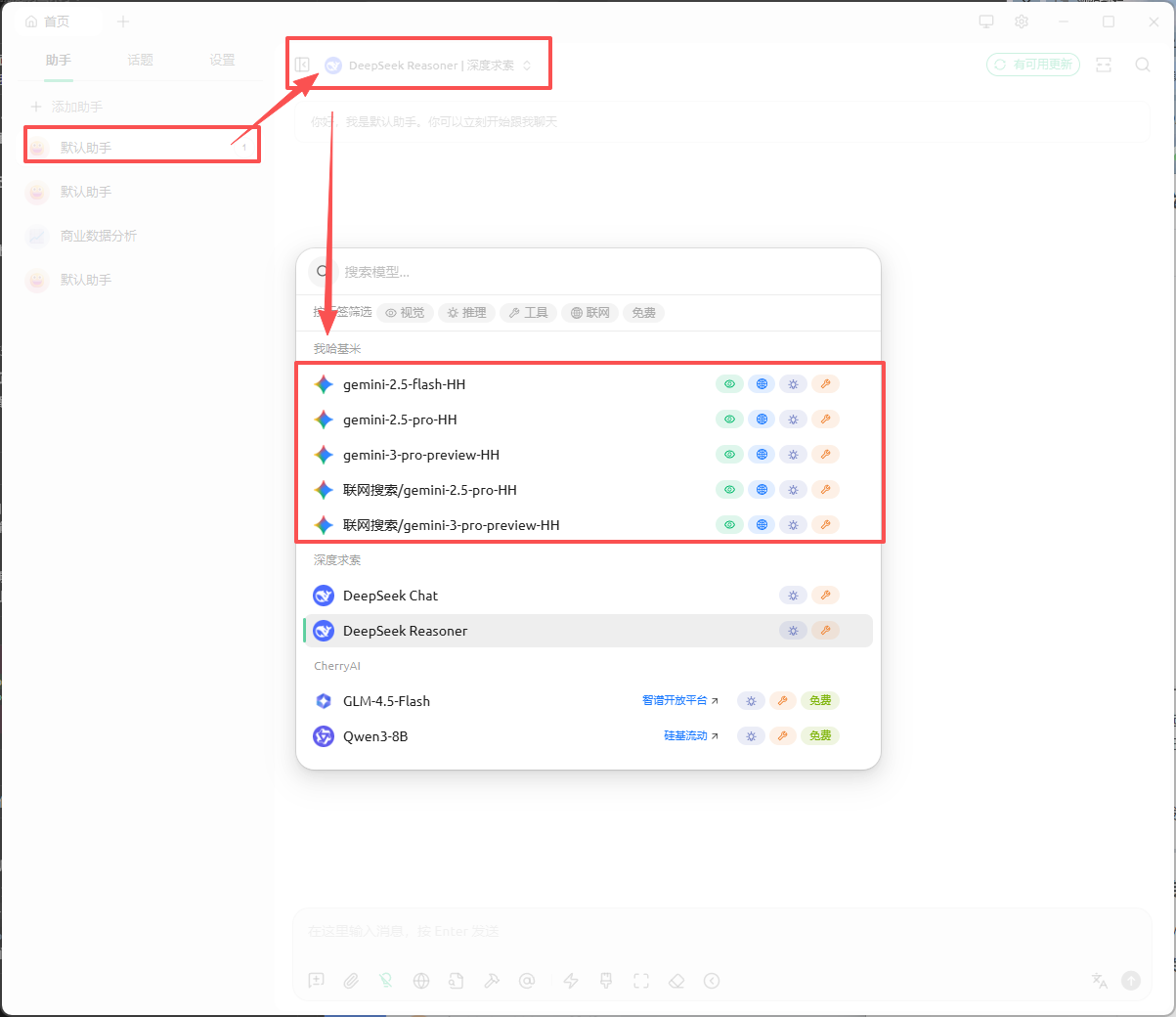
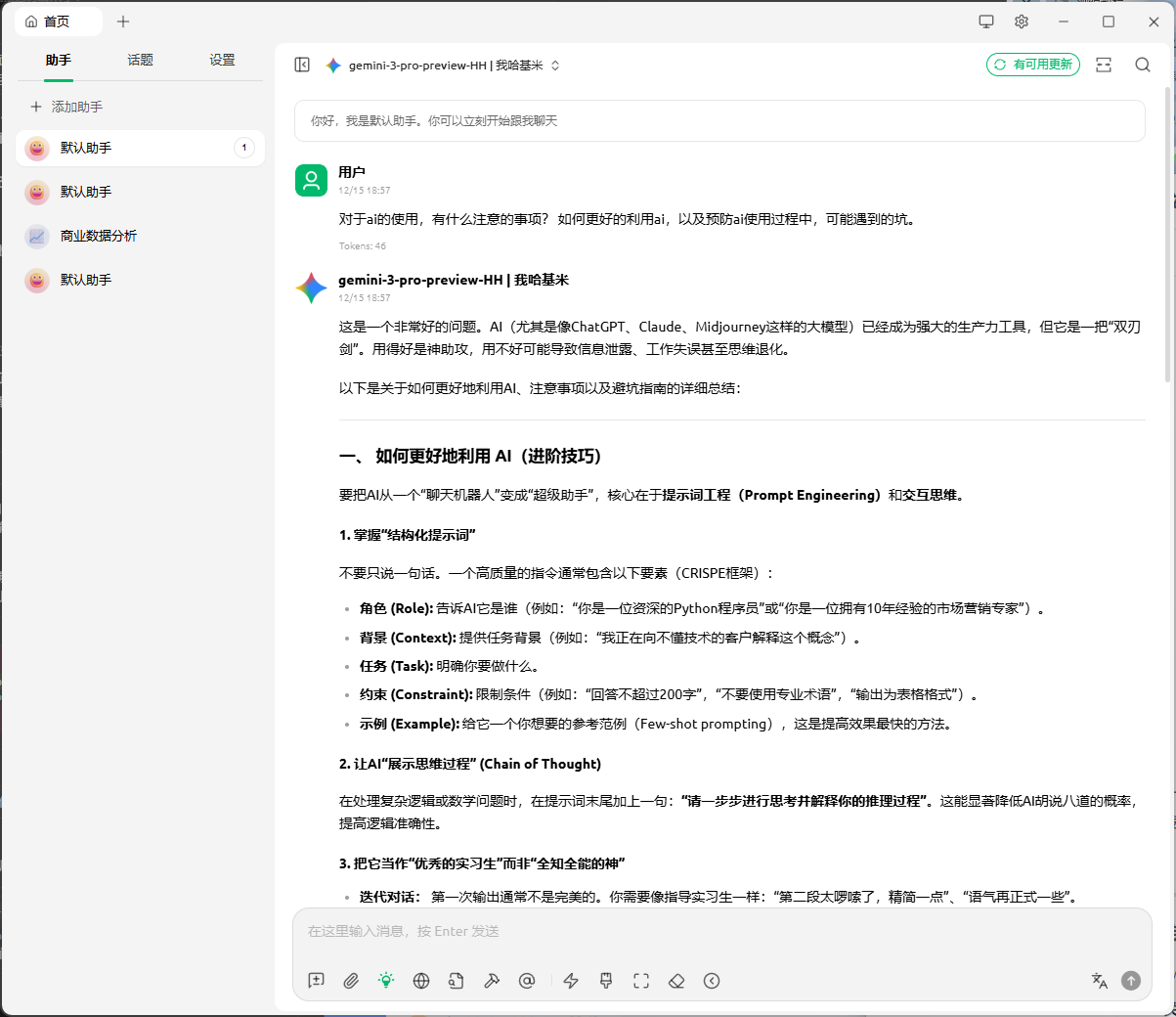
发送“你好”,享受极速对话!
💡 避坑指南(请阅读)
如前图所示,请对ai提问,自行探索吧!